Documentation — Créateur de vidéo souvenir VanWeekend
Le créateur de vidéo souvenir VanWeekend transforme vos roadtrips en vidéos animées : votre itinéraire dessiné sur une carte du monde, vos photos et vidéos placées dans l'ordre chronologique, plusieurs modes de transport (route, avion, mer). Ce manuel passe en revue chaque fonctionnalité. La version gratuite vous permet de générer votre vidéo en 1080p directement depuis votre navigateur ; la version premium produit un rendu haute qualité préparé sur nos serveurs et débloque toute la personnalisation.
Version gratuite
- ✓Import des photos avec géolocalisation et tri chronologique automatiques
- ✓Mode Magic : réglage automatique complet de la vidéo en un clic (annulable)
- ✓Quatre formats vidéo (paysage, portrait, carré, 4:5)
- ✓Génération de la vidéo en 1080p depuis votre navigateur
- ✓Carte du monde animée avec véhicule (van VanWeekend par défaut)
- ✓Mode route pour tous les segments
- ✓Affichage des photos en carte à côté de la carte
- ✓Zoom adaptatif activé automatiquement sur les longs trajets (> 1000 km)
- ✓Import des destinations du catalogue VanWeekend
- ✓Partage du trajet par lien
- ✓Réorganisation des étapes (déplacement, suppression, saut au début/fin)
- ✓Affichage du nom des étapes principales directement sur la carte
⭐ Version premium
Tout ce que la version gratuite offre, plus :
- ★Rendu haute qualité préparé sur nos serveurs, qualité constante, sans pied de page imposé
- ★Sauvegarde de vos projets (jusqu'à 5 trajets par compte) — reprenez votre montage à tout moment, depuis n'importe quel appareil
- ★Import des vidéos avec audio synchronisé (jusqu'à 10 s par étape)
- ★Modes de transport par segment (route, direct/avion, mer)
- ★Vol sur le globe pour les segments en avion
- ★Galerie de plus de 30 véhicules + override par segment + image perso
- ★Mode plein écran pour les photos / vidéos
- ★Thèmes de couleur (presets + thème entièrement personnalisé)
- ★Quatre fonds de carte au choix : Standard, Relief & océans, Satellite, Aquarelle
- ★Affichage des frontières activable, style du tracé personnalisable (pointillé, tireté, plein, plein + halo)
- ★Intro et outro personnalisées (image et texte)
- ★Pied de page modifiable ou retirable
- ★Réglage manuel du zoom adaptatif (2 à 5 étapes visibles)
Import automatique des photos et vidéos
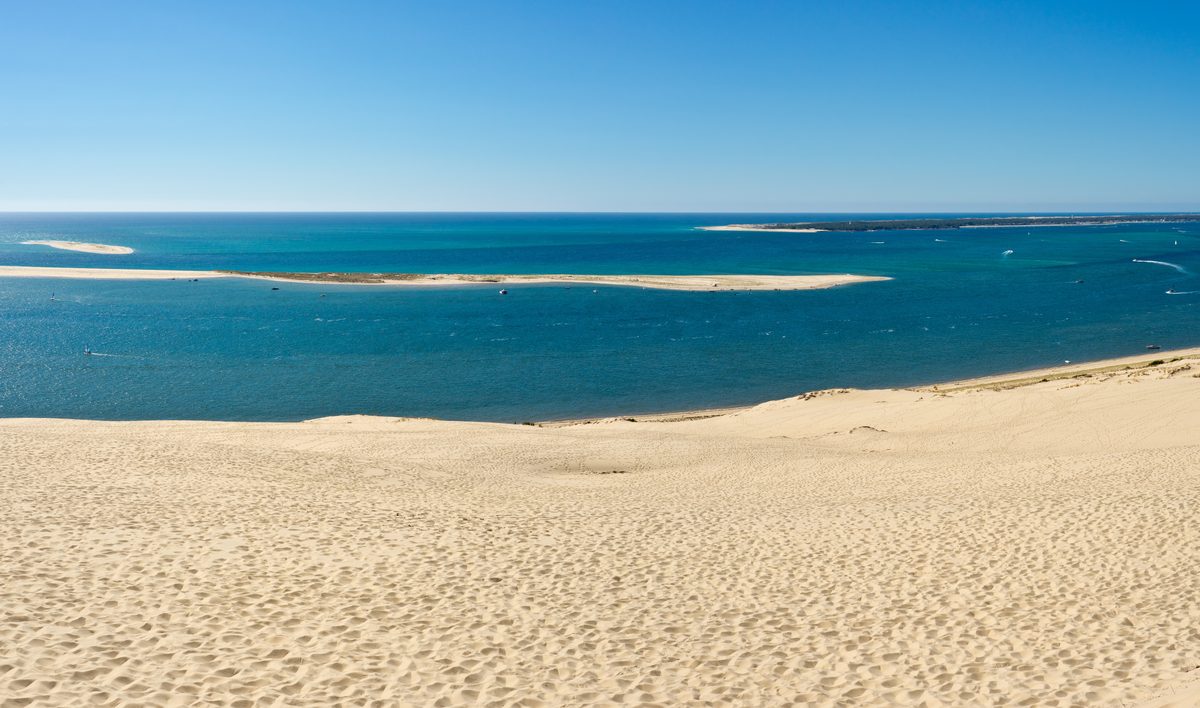
Glissez vos photos (et vidéos en version premium) dans la zone d'import. L'application lit les coordonnées GPS et la date enregistrées dans chaque fichier pour placer chaque média sur la carte automatiquement et trier l'ensemble dans l'ordre chronologique. Le nom de la ville et du pays est complété tout seul.
Les photos prises avec un iPhone (format HEIC) sont prises en charge sans manipulation de votre part.
Formats acceptés : JPEG, PNG, HEIC/HEIF, WebP pour les photos ; MP4, MOV, M4V, WebM pour les vidéos (import vidéo réservé à la version premium).
Mode Magic
Le bouton ✨ Magic, posé sur l'aperçu, règle automatiquement toute la vidéo en un clic : trajets en avion ou en ferry détectés, mise en scène adaptée à votre voyage, cadrage et fond de carte assortis à son échelle, rythme et durée maîtrisés.
Magic prépare trois montages et choisit celui qui convient à votre voyage :
- Story — 60 secondes maximum, seules les plus belles étapes sont montrées
- Reel — jusqu'à 3 minutes, la majorité des étapes, rythme confortable
- Film — le voyage en entier, sans limite de durée ni étape écartée
Un clic suffit pour passer de l'un à l'autre : la durée estimée et le nombre d'étapes retenues sont affichés sur chaque choix.
Aucune photo n'est jamais supprimée. Pour tenir dans un format court, Magic limite le nombre de photos jouées par étape (les plus représentatives, réparties sur toute l'étape) et met certaines étapes en retrait : le véhicule les traverse toujours, elles restent sur le trajet, seules leurs photos ne sont pas jouées. Tout se règle ensuite étape par étape, avec le réglage « Médias joués » : rien n'a bougé de votre voyage, il suffit de remonter le chiffre. Les photos gardent toujours le temps qu'il faut pour être regardées. Un bouton ▶ dans le panneau lance l'aperçu du montage choisi, OK le garde, et tout est annulable d'un geste. Après un import de photos ou d'un voyage Polarsteps, Magic se lance tout seul et vous propose son choix.
Quatre formats vidéo
Choisissez le format selon votre destination de publication :
- Paysage 16:9 (1920×1080) — YouTube, Twitter, lecture sur écran large
- Portrait 9:16 (1080×1920) — Reels Instagram, TikTok, Stories
- Carré 1:1 (1080×1080) — feed Instagram classique
- Portrait 4:5 (1080×1350) — Instagram portrait optimisé
La mise en page de la carte et des cartouches photo s'adapte automatiquement au format choisi.
Modes de transport par segment
En version premium, chaque segment entre deux étapes peut utiliser un mode de transport différent :
- Route — itinéraire routier réel
- Direct — ligne droite, idéal pour un vol
- Mer — itinéraire maritime qui contourne les terres
Parfait pour les trajets mixtes : van + ferry, road trip + vol intercontinental. Le véhicule affiché à l'écran peut aussi être différent à chaque segment (voir Galerie de véhicules).
Vol sur le globe
Pour un segment en avion, le trajet peut être joué sur la Terre qui tourne : la caméra prend de l'altitude, la planète tourne jusqu'à la destination, puis redescend se poser sur l'arrivée — le tracé du voyage se dessine pendant le vol.
Activé automatiquement sur les longs vols ; l'onglet transport de l'étape permet de l'activer, le désactiver ou d'en régler la durée.
Survol 3D du relief
Un segment routier peut être joué comme un survol en 3D : la caméra plonge depuis la carte vers un vol de drone au-dessus du relief réel — montagnes, vallées — le van roule sur la route drapée sur le terrain, et le tracé se dessine au sol pendant le vol. Le plongeon depuis la carte 2D et la remontée en fin de survol sont fondus en continu.
Disponible sur les fonds relief, satellite, aquarelle et vanweekend. Le survol n'est proposé que là où le relief 3D haute résolution est disponible (l'Europe au lancement, puis extension progressive au reste du monde). L'onglet transport de l'étape permet de l'activer, de ne survoler que les derniers kilomètres avant l'arrivée, et d'en régler la durée. Premium.
Galerie de véhicules
La version gratuite utilise le van VanWeekend par défaut sur tout le trajet.
En version premium, vous accédez à plus de 30 véhicules : van, voiture, vélo, avion, bateau, hélicoptère, etc. Vous choisissez le véhicule par défaut, et chaque segment peut avoir son propre véhicule (mélangez van + avion + bateau dans le même trajet — le véhicule change automatiquement à chaque transition).
Vous pouvez aussi importer votre propre image (avec fond transparent de préférence) comme véhicule personnalisé.
Transitions de véhicule
Quand votre trajet enchaîne plusieurs moyens de transport (van → avion → bateau), le passage d'un véhicule à l'autre se fait via une courte animation au moment où vous repartez d'une étape.
Dans l'onglet ⏱ Anim des réglages, le sélecteur Transition véhicule propose cinq styles :
-  Aucune — bascule instantanée
-  Flip 3D (par défaut) — le véhicule pivote sur lui-même
-  Flash — le véhicule s'illumine puis cède la place
-  Fondu — fondu enchaîné discret
-  Bouffée — un petit nuage cotonneux révèle le nouveau véhicule
Comportement du véhicule
Deux options dans l'onglet 🚐 Véhicule :
- ↻ Suivre la direction de la route — le véhicule s'incline dans les virages au lieu de rester droit.
- 📐 Taille selon le zoom de la carte — le véhicule garde sa dimension à l'échelle de la carte, comme un objet posé dessus. Bonus sur les vols : l'avion s'approche un peu à mi-trajet.
Zoom adaptatif
Pour les trajets très étendus (vol Paris → New York puis road trip aux États-Unis), un cadrage figé réduit chaque étape à un point minuscule. Le zoom adaptatif rapproche la caméra et la fait suivre votre progression.
Deux modes dans l'onglet ⏱ Anim :
- 🪟 Par stop — la caméra cadre les étapes proches. Vue d'ensemble du voyage.
- 🎯 Suivre le véhicule — la caméra reste collée sur le véhicule comme un drone embarqué. Un curseur de serrage règle la distance.
Activation automatique au-delà de 1000 km.
Le mode Par zone cadre chaque partie du voyage sur sa région ou son pays (au choix, ou automatiquement) : la caméra reste posée tant que vous restez dans la zone et ne se déplace qu'aux frontières — idéal pour lire un roadtrip d'un coup d'œil.
Modes d'affichage : carte, plein écran ou zoom
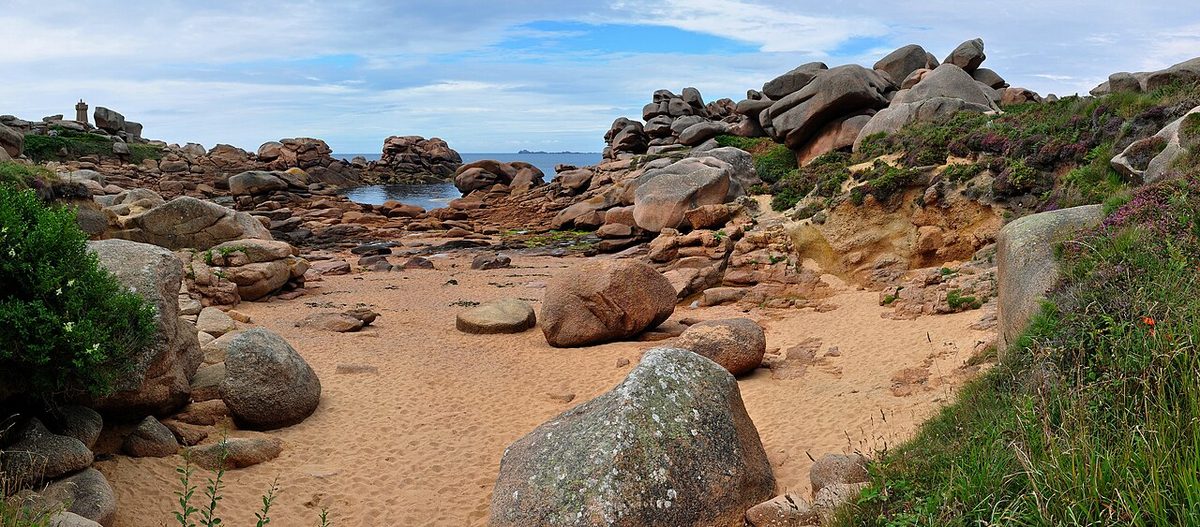
Chaque étape peut afficher son média de trois façons :
- Carte — la photo apparaît dans un cartouche décoré à côté de la carte. Format compact, bonne lisibilité. C'est le mode utilisé par défaut sur la version gratuite.
- Plein écran (premium) — la photo couvre tout l'écran, avec un fondu d'entrée et de sortie. Effet plus cinématique, idéal pour les photos panoramiques.
- Zoom (premium) — la photo (ou la vidéo) surgit du point de l'étape sur la carte et grandit, la carte et le média zoomant ensemble, jusqu'au plein écran : une révélation dynamique qui ancre le souvenir à son lieu. Pour les photos qui ne remplissent pas tout le cadre, des bandes noires nettes habillent les bords.
En version premium, le mode par défaut est paramétrable, avec un réglage possible étape par étape (sélecteur 🪟 / 🖥️ / 🔎 dans l'onglet média de l'étape).
🌐 Effet 3D live — sur une étape avec une seule photo, ce bouton anime la photo en relief : la caméra avance doucement et un léger balayage révèle la profondeur de la scène, comme un mouvement de drone subtil. Marche aussi bien en mode carte qu'en plein écran. Un curseur d'intensité à côté du bouton (et un réglage par défaut dans ⏱ Anim) contrôle l'amplitude du mouvement.
Photos et vidéos sur une même étape
Au moment de l'import, les médias pris au même endroit (même ville reconnue, ou à moins de 500 m si la ville n'a pas pu être identifiée) sont automatiquement regroupés sur une seule étape. Le voyage reste lisible sur la carte — au lieu d'empiler dix points pour dix photos d'une même visite, le trajet montre une seule étape qui déroule tout ce qui a été filmé et photographié là.
Une étape joue une liste ordonnée de médias : des photos, des clips vidéo, dans l'ordre que vous voulez et en nombre libre. Chaque photo tient la durée d'affichage de l'étape, chaque clip tient sa propre durée (10 secondes maximum), et le total s'ajuste tout seul dans la vidéo.
L'onglet média d'une étape affiche un compteur 1/N avec des flèches ‹ / › pour passer en revue ce qui a été groupé, une pellicule de miniatures dans l'ordre de lecture (touchez-en une pour la sélectionner), un bouton + pour ajouter un ou plusieurs fichiers d'un coup, un bouton 🗑 pour retirer le média sélectionné et deux boutons ◀ / ▶ pour le déplacer dans l'ordre. Les réglages de l'onglet (cadrage, découpe et son d'un clip) s'appliquent au média sélectionné ; la ligne sous la pellicule récapitule ce que joue l'étape, par exemple « 3 photos · 2 clips · 21 s ».
Vous pouvez choisir la transition entre les médias d'une même étape, photos et clips. Un clip glisse, zoome ou se pose en polaroid exactement comme une photo, et il démarre sa lecture dès le début de la transition : il est déjà en mouvement pendant qu'il apparaît, tandis que le média qui sort continue de jouer en dessous jusqu'au bout. Deux exceptions : Ken Burns 3D reste réservé aux étapes 100 % photo, et un clip suivi d'une photo s'enchaîne toujours en fondu croisé :
-  Fondu enchaîné (par défaut) — la nouvelle photo apparaît en surimpression sur l'ancienne
-  Glissement — la photo suivante glisse depuis la gauche ou la droite, en alternance
-  Zoom (Ken Burns) — chaque photo zoom doucement pendant son affichage ; à la transition, la précédente continue son zoom pendant que la nouvelle apparaît à taille normale
-  Ken Burns 3D — comme le zoom Ken Burns, mais chaque photo prend du relief : la caméra avance vraiment dans la scène et le sens du balayage alterne d'une photo à l'autre. Un curseur d'intensité 3D apparaît sous le sélecteur quand vous choisissez ce mode.
-  Polaroid — les médias s'empilent à des positions et angles aléatoires comme des polaroids posés sur une table (les clips restent posés dessus une fois joués, sur leur dernière image)
-  Flash — fondu enchaîné avec un flash blanc bref au moment du changement
-  Cut — coupe nette sans transition
Une transition par défaut se règle dans l'onglet ⏱ Anim des réglages (premium), et chaque étape peut la remplacer par sa propre transition. La durée d'affichage par photo vaut par défaut celle des autres étapes, mais peut aussi être surchargée par étape.
Vidéos avec audio synchronisé
En version premium, vos étapes peuvent contenir des clips vidéo de 10 secondes maximum chacun. Vous choisissez le début et la durée à utiliser, et le son se mixe automatiquement au bon moment dans la vidéo finale.
Une étape n'est pas limitée à un seul clip : vous pouvez en enchaîner plusieurs, seuls ou entrecoupés de photos, dans l'ordre de votre choix (voir « Photos et vidéos sur une même étape »). Chaque clip garde sa propre découpe, son propre volume et son propre cadrage. Deux clips qui se suivent se croisent en fondu — image et son — au lieu de se couper net.
Idéal pour insérer un drone shot, un time-lapse, ou simplement ajouter du son ambiant à un moment-clé du trajet.
Thèmes de couleur
En version premium, vous choisissez la palette de couleurs de votre vidéo : plusieurs presets sont fournis (forêt, océan, désert, etc.) et le thème s'applique à la couleur principale (pays visités, dégradés), à l'accent (route, points d'étape), au fond et au texte.
Pour aller plus loin, créez votre propre thème entièrement personnalisé avec quatre sélecteurs de couleur. Idéal pour matcher votre charte graphique ou un style spécifique.
Personnaliser la carte
Le fond de carte et le tracé du trajet sont personnalisables en version premium pour adapter le rendu à l'ambiance de votre vidéo :
- Fond de carte — quatre styles au choix : Standard (pays coloriés selon votre thème, sobre et lisible), Relief & océans (carte physique avec relief ombragé, profondeurs marines réelles, fleuves, frontières et noms de villes — parfait pour les trajets exotiques ou montagneux, et elle reste détaillée même très zoomée), Satellite (image satellite vraie-couleur NASA Blue Marble, dramatique et photographique, idéal pour les vols long-courrier ou trajets intercontinentaux), Aquarelle (relief en teintes pastel, sans aucun texte ni frontière, parfait pour une ambiance plus illustrée).
- Frontières des pays — activez ou désactivez les contours des pays selon le rendu que vous voulez.
- Style du tracé — quatre presets pour la ligne du parcours : Pointillé (fin, discret, par défaut), Tireté (plus visible), Plein (ligne continue minimaliste), Plein + halo (ligne continue sur un halo sombre semi-transparent, idéal sur les fonds chargés où les détails peuvent masquer un tracé fin).
L'aperçu se met à jour instantanément à chaque changement.
Afficher le nom des étapes sur la carte
Sous le nom de chaque étape, une case 🏷️ Afficher le nom sur la carte dessine le nom à côté du point correspondant pendant la vidéo. Le repère apparaît dès que le véhicule quitte l'étape précédente — la destination est annoncée pendant tout le trajet, pas seulement à l'arrivée — et reste visible ensuite. Les points de passage sans arrêt sont ignorés dans ce calcul : sur un enchaînement Paris → survol des Alpes (sans arrêt) → Turin, le repère de Turin s'affiche au départ de Paris.
L'option est activable étape par étape : vous pouvez labelliser les destinations principales tout en gardant anonymes les pauses intermédiaires (pause déjeuner, plein d'essence, etc.). Fonctionne dans la version gratuite comme dans la version premium, sur tous les fonds de carte. Le texte est dessiné avec un halo blanc pour rester lisible même sur des fonds chargés (satellite, relief).
En premium, le réglage 📍 Style des repères (Paramètres avancés) change l'allure de ces repères pour toute la vidéo : Point (le point doré historique avec le nom en dessous), Épingle (une épingle de carte dont la pointe tombe sur les coordonnées) ou Panneau (un panneau d'entrée de ville à la française, plaque blanche bordée de rouge sur un petit poteau). Les étapes sans nom affiché gardent le point simple dans les trois styles.
Voix off — narration automatique
Activez 🔊 Lire la description sur n'importe quelle étape pour que sa description soit lue à haute voix au moment où le véhicule y arrive. La lecture continue pendant le trajet suivant, jusqu'à la prochaine voix off — vous pouvez créer une étape sans photo ni vidéo uniquement pour glisser de la narration au bon endroit.
Dans l'onglet ⏱ Anim des réglages, le sélecteur Voix de la narration propose des voix neurales de qualité dans six langues : français, anglais, italien, espagnol, allemand, portugais. La voix par défaut est choisie selon la langue de l'éditeur, et vous pouvez mélanger les langues — par exemple narrer le trajet en français mais utiliser une voix italienne pour le segment Rome.
La qualité dans la vidéo finale est garantie par notre serveur (voix Microsoft Neural) ; l'aperçu dans le navigateur dépend du moteur vocal de votre système et peut être plus robotique.
Intro globe terrestre
Activez 🌍 Intro globe dans l'onglet ⏱ Anim des réglages pour ajouter, juste après l'image d'intro, une séquence en 3D : la Terre tourne sur elle-même puis la caméra plonge sur la première étape du trajet. À l'atterrissage, le globe se fond dans la carte 2D au cadrage exact du début de la vidéo — la transition est invisible, l'œil pense regarder le même monde, juste plus proche.
La durée se règle au curseur (par défaut 4 s) et s'ajoute à celle de l'intro classique. Le fond de carte choisi (Standard, Relief, Satellite, Aquarelle) habille aussi le globe, et la couleur des pays visités reprend votre thème. Le véhicule et le nom de la première étape apparaissent à leur position, dimensionnés exactement comme dans le reste de la vidéo.
Intro, outro, pied de page
Trois zones encadrent la vidéo :
- Intro — un écran d'ouverture avec un logo qui se fond ensuite dans la carte
- Outro — un écran de clôture avec un texte
- Pied de page — un texte affiché en permanence sur la vidéo
La version gratuite utilise les valeurs par défaut (logo VanWeekend pour l'intro et l'outro, texte « VanWeekend.fr » en pied de page). La version premium débloque la personnalisation complète : uploadez votre propre logo ou illustration pour l'intro et l'outro, modifiez ou retirez le pied de page.
L'outro peut aussi afficher les statistiques du voyage : la carte complète de l'itinéraire suivie de compteurs animés — kilomètres parcourus, pays traversés, étapes, et jours quand les dates des photos sont connues.
Rendu haute qualité
La version gratuite vous permet de générer votre vidéo en 1080p directement depuis votre navigateur. La qualité dépend des ressources de votre machine, et le pied de page « VanWeekend.fr » est apposé en permanence sur la vidéo (il n'est pas modifiable en version gratuite).
La version premium prépare votre vidéo sur nos serveurs : qualité haute constante, identique sur tout le monde quel que soit votre matériel, et toute la personnalisation est débloquée — pied de page modifiable ou retirable, thèmes sur-mesure, intro/outro personnalisée, modes de transport et véhicules par segment, mode plein écran, vidéos avec audio, etc.
La génération prend typiquement quelques minutes. Vous recevez un email avec le lien de téléchargement dès que c'est prêt. Le fichier reste disponible pendant 7 jours après la fin du rendu, ou jusqu'à 30 jours après l'expiration de votre compte.
Passes disponibles : 24 heures (1 €), 1 mois (3 €), 1 an (10 €). Achat unique, sans abonnement, sans renouvellement automatique.
Importer une destination VanWeekend
Si vous êtes parti sur une destination du catalogue VanWeekend (par exemple le Bassin d'Arcachon ou le Pays Basque), l'option « Importer une destination VanWeekend » ajoute toutes les étapes géolocalisées de la fiche en un clic.
Utile pour démarrer rapidement avec une trame d'itinéraire avant d'ajouter vos propres photos et vidéos. Les étapes peuvent ensuite être réordonnées, supprimées, ou enrichies.
Importer un voyage Polarsteps
Collez le lien de votre voyage Polarsteps (public, ou partagé par lien) et l'éditeur reconstruit tout votre carnet en une fois : chaque étape avec son nom, sa position, sa date, ses notes et jusqu'à quatre photos.
Vos étapes arrivent déjà géolocalisées et triées chronologiquement — il ne reste qu'à lancer l'aperçu.
- Fonctionne avec les voyages publics ou partagés par lien (l'URL avec « ?s=… »). Les voyages privés sans lien de partage ne sont pas accessibles.
- Vos photos et textes restent les vôtres : l'import agit à votre demande, comme si vous les ajoutiez à la main.
- VanVideo n'est pas affilié à Polarsteps ; cette passerelle est fournie en l'état et peut cesser de fonctionner si leur service évolue.
Importer un album partagé iCloud
Idéal depuis un iPhone : plutôt que de sélectionner vos photos et vidéos une par une (l'iPhone doit alors les préparer une par une, ce qui est long pour de grosses vidéos), créez un album partagé dans l'app Photos, activez son lien public, et collez ce lien dans le même champ que Polarsteps.
L'éditeur récupère chaque média de l'album, place vos photos sur la carte grâce à leur position enregistrée et trie tout par date — comme un import de photos classique.
- Dans Photos : sélectionnez vos médias → Ajouter à un album partagé, puis dans l'album → Personnes → activez Site web public, et copiez le lien.
- Fonctionne aussi depuis un ordinateur, même sans les photos sur la machine : le lien suffit.
- Les vidéos de l'album arrivent en 720p (qualité d'aperçu partagé imposée par iCloud) et sans position — elles restent à placer.
- VanVideo n'est pas affilié à Apple ; cette passerelle est fournie en l'état et peut cesser de fonctionner si le service iCloud évolue.
Sauvegarder un trajet
En version premium, vous pouvez sauvegarder votre trajet en cours pour le retrouver plus tard, depuis n'importe quel appareil. Les photos, vidéos, étapes, thème et tous les paramètres sont conservés ensemble.
Les contrôles sont dans l'onglet 📁 Projet des réglages :
- 🆕 Nouveau — repart d'un projet vide
- 💾 Sauvegarder — enregistre votre trajet (ou met à jour celui en cours). Une barre de progression s'affiche pendant l'envoi.
- 📂 Mes trajets — liste vos trajets sauvegardés avec une miniature et la date de dernière modification
Vous pouvez sauvegarder jusqu'à 5 trajets par compte. Pour en libérer un, cliquez sur l'icône 🗑 à droite du trajet dans la liste — la suppression est définitive et libère immédiatement un emplacement.
Chaque média conserve son nom de fichier d'origine (par exemple `IMG_1234.MP4`), affiché sous l'aperçu. Pratique si vous voulez retrouver le fichier source sur votre appareil pour l'importer à nouveau ou le remplacer.
Limite de taille par fichier : 300 MB. Les fichiers plus gros restent utilisables localement (vous pouvez générer la vidéo dans le navigateur), mais ne sont pas conservés dans la sauvegarde — la liste des fichiers concernés s'affiche après la sauvegarde. Pour une vidéo qui dépasse cette taille, raccourcissez-la avant de l'importer.
Les trajets sauvegardés restent disponibles pendant 30 jours après l'expiration de votre compte premium, le temps de prolonger votre pass si vous voulez continuer.
Réorganiser les étapes
Sur mobile, la pastille flottante à droite de l'écran ouvre une timeline verticale des étapes (vignette par étape). Un appui long sur une vignette puis un glissé la déplace à une nouvelle position. La pastille montre aussi le numéro de l'étape courante (`3/15`).
Les flèches `‹ ›` autour de la pastille servent à passer à l'étape précédente/suivante sans ouvrir la timeline.
Sur ordinateur, chaque ligne d'étape garde quatre flèches pour réordonner :
- ▲ ▼ — déplacer d'un cran vers le haut ou le bas
- ⏫ ⏬ — sauter directement au début ou à la fin du trajet
Quand une étape est imbriquée dans un groupe (import VW), la flèche la détache du groupe quand elle franchit la frontière. Les groupes entiers peuvent aussi être déplacés ou supprimés d'un seul geste.